Nastavení odesílací domény
Jako první krok, který je potřeba nastavit, než naši e-mailovou mašinu nastartujete a rozjedete, jsou záznamy na doméně.
Co proto budete potřebovat?
Nejprve si vybavte, u kterého webového registrátora, máte zaregistrovanou doménu, ze které chcete odesílat. Právě tam v administraci nastavíte nové textové záznamy pro Email Machine.
Připravili jsme pro vás videonávod, který ukazuje zadání záznamů na doméně v případě, že máte doménový hostingu na Shoptetu. I pokud máte hosting jinde, video vám dá představu, o co jde. Pusťte si ho.
První krok:
Zadejte svou odesílací doménu, ze které e-maily chcete posílat. V části Nastavení → Odesílací domény vyplňte název domény, ze které chcete své mailingy posílat. Doménu musíte vlastnit a mít na ní existující e-mailovou schránku. Pokud chcete posílat z více domén, žádný problém – zadejte je všechny.
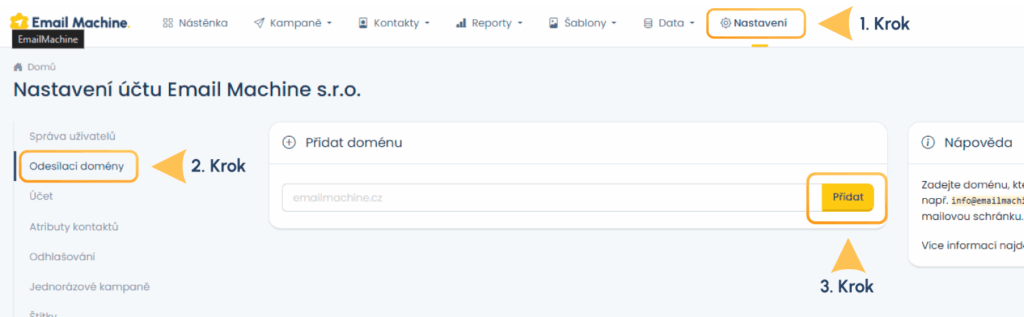
Druhý krok:
Aby e-maily byly doručitelné a splňovaly zásady bezpečnosti, je potřeba vytvořit textové záznamy v DNS domény na vašem hostingu. To znamená, že budete potřebovat přístup k administraci hostingu nebo domény, nebo se obraťte na člověka, který má u vás ve firmě na starosti IT. Určitě bude vědět, co je třeba udělat.
Jedná se o následující tři záznamy: SPF, DKIM a DMARC. Údaje, které je potřeba vyplnit, naleznete pod ikonou lupy v části Nastavení → Odesílací domény.

SPF – Sender Policy Framework
Záznam SPF – říká, kdo smí posílat e-maily za vaši doménu. Co vyplnit, záleží na tom, zda už nějaký záznam máte, nebo ne. Mohou nastat tyto situace:
Záznam neexistuje, pak vyplňte: v=spf1 mx a include:emailmachine.cz ~all
Záznam již existuje, pak pouze přidejte do existujícího záznamu: include:emailmachine.cz
Výsledný záznam může vypadat takto:
v=spf1 mx a include:jinadomena.com include:emailmachine.cz ~all
Pozor: v záznamu nesmí být více mezer za sebou, jinak se záznam obvykle neuloží.
DKIM – DomainKeys Identified Mail
Záznam DKIM – přidává k e-mailu digitální podpis, který potvrzuje, že e-mail nebyl při cestě do schránky změněn. Unikátní záznam, který je potřeba zadat v administraci hostingu, Email Machine vygeneruje po zadání odesílací domény přímo na míru.
Naleznete ho po kliknutí na ikonu lupy v části Nastavení → Odesílací domény → Akce stejně jako SPF.
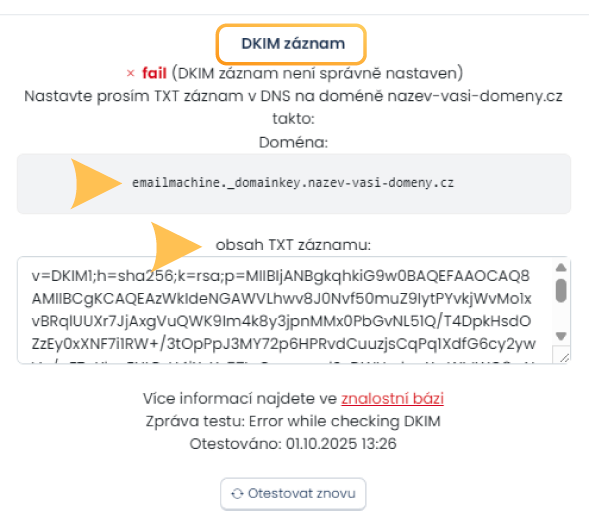
Tuto hodnotu vložte do administrace hostingu. Jedná se tedy o dva záznamy: doména a pak samotný textový záznam.
DMARC – Domain-based Message Authentication, Reporting and Conformance
Tento záznam spojuje SPF a DKIM a určuje, co se má stát s e-maily, které neprojdou kontrolou.
Pokud už jste rozesílali z jiného nástroje, pravděpodobně již bude v pořádku vyplněný. Umožňuje definovat jak se má příjemce zpráv chovat v případě selhání kontroly těchto záznamů.
Je naprosto klíčové nastavovat přísnější politiku DMARC až ve chvíli, kdy máme správně nastavené SPF a DKIM. Jinak mohou příjemci automaticky zahazovat všechny vaše e-maily.
DMARC se nastavuje obecně na vaší doméně a je tedy plně ve vaší režii. Berte v úvahu nastavení SPF a DKIM na všech serverech a u všech poskytovatelů (ne jen pro Email Machine).
DMARC záznamy se nastavují na subdoméně _dmarc, např: _dmarc.example.com.
Základní záznam bez speciálního nastavení by vypadal např. takto:
"v=DMARC1;p=none;sp=none;pct=100;rua=mailto:email@email.com"
Přísnější nastavení, kde bychom nechali spadnout 20% nevalidních zpráv do spamu:
"v=DMARC1;p=quarantine;sp=quarantine;pct=20;rua=mailto:email@email.com;"
Záznam se skládá z parametrů nazev_parametru=hodnota oddělených středníkem.
Třetí krok
Po zadání uvedených záznamů na doméně v administraci hostingu klikněte na Otestovat v části akce a Email Machine provede kontrolu nastavení. Když bude vše v pořádku, objeví se zelené fajfky nad výpisem jednotlivých záznamů.

Email Machine kontroluje nastavení domén v pravidelných intervalech. Proto pokud sami neotestujete nastavení. Email Machine to udělá za vás.
S něčím se trápíte a nejde se posunout dál? Neváhejte a ozvěte se: